-

起動方法について
起動方法について OnTimeは以下の方法から起動できます。 ブラウザからの直接起動https://HOSTNAME/ontimegc/desktopTLS証明書の準備を行っていない場合は以下のURLhttp://HOSTNAME/ontimegc/desktop(HOSTNAMEは組織独自の名前となりますので管理者にご確... -
Desktopクライアントとは
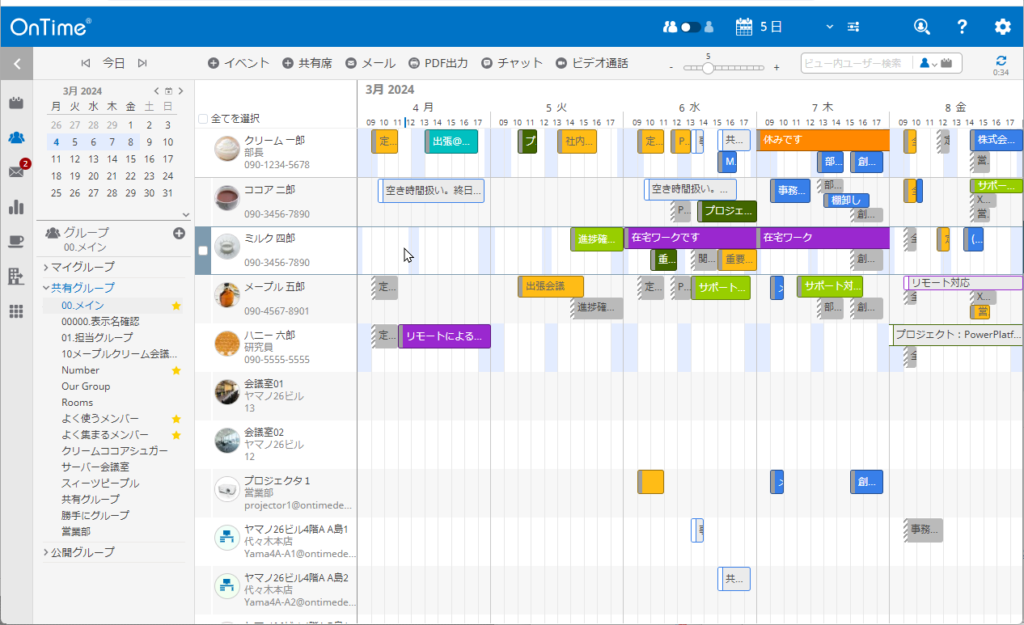
Desktopクライアントとは Desktopクライアントとは WindowsやMacintoshなどのPCでブラウザを開いて利用できるクライアントです。 画面を構成するパーツについて説明します。 ヘッダー 各ビューへの切り替え、設定などクライアントを利用する際の全体的な操... -
ヘッダーメニュー
ヘッダーメニュー クライアントを利用する際の全体的な操作を行う場所です トップバーの右側 グループビューと個人ビューの切り替え、ビューの設定 OnTimeはグループメンバーのスケジュールを俯瞰しやすいビューと個人のスケジュールを俯瞰しやすいビュー... -
メインビューの種類
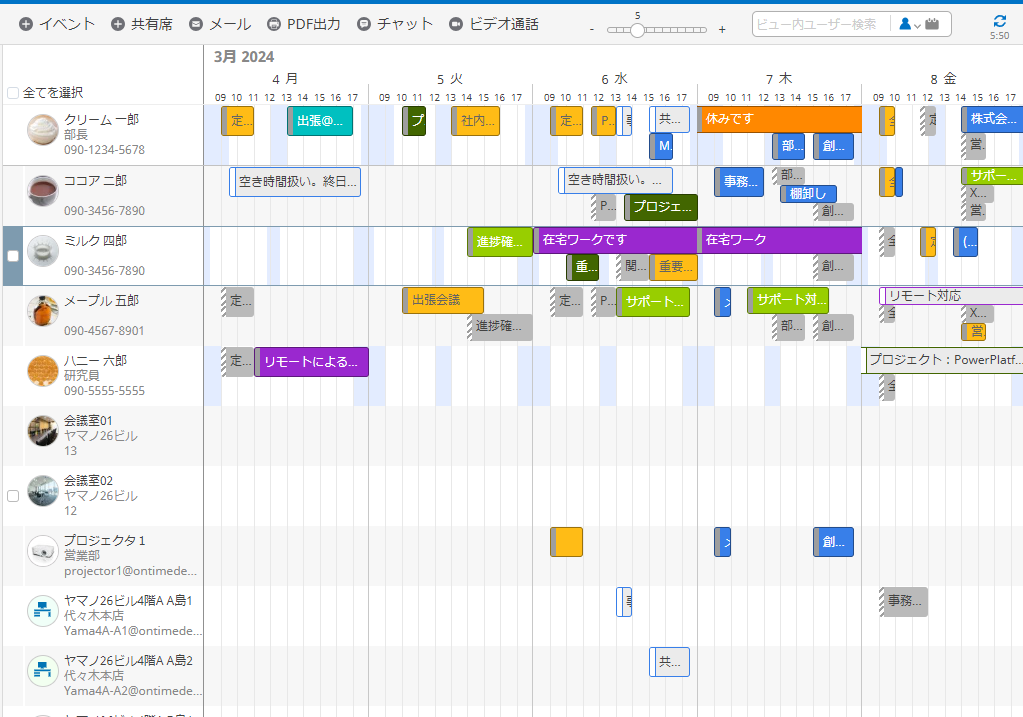
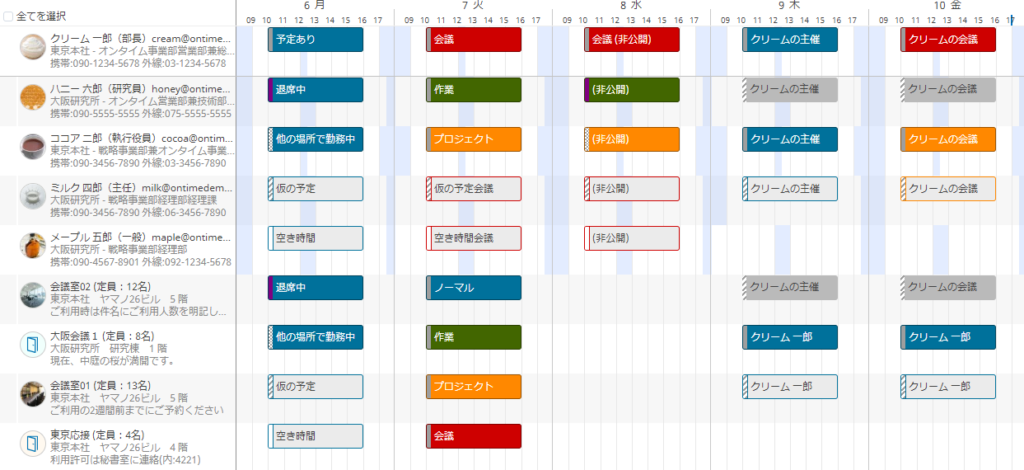
メインビューの種類 メインビューの切り替え方法 ビューの切り替えはヘッダーの右上の人のアイコンのトグルスイッチで行います。 グループビューの種類 日ビュー週ビュープランナービュー不在ビューリストビュー 左サイドメニューあり左サイドメニューなし... -
メインビューの説明
メインビューの説明 メンバーの並び順は公開グループや共有グループは管理者の指定した順、個人で作成したグループはご自身で指定できます。 名前表示列 メインビューの名前一覧ではメンバーの3行情報を知ることもできますしプロファイル情報にアクセスし... -
イベント(予定)情報の表示
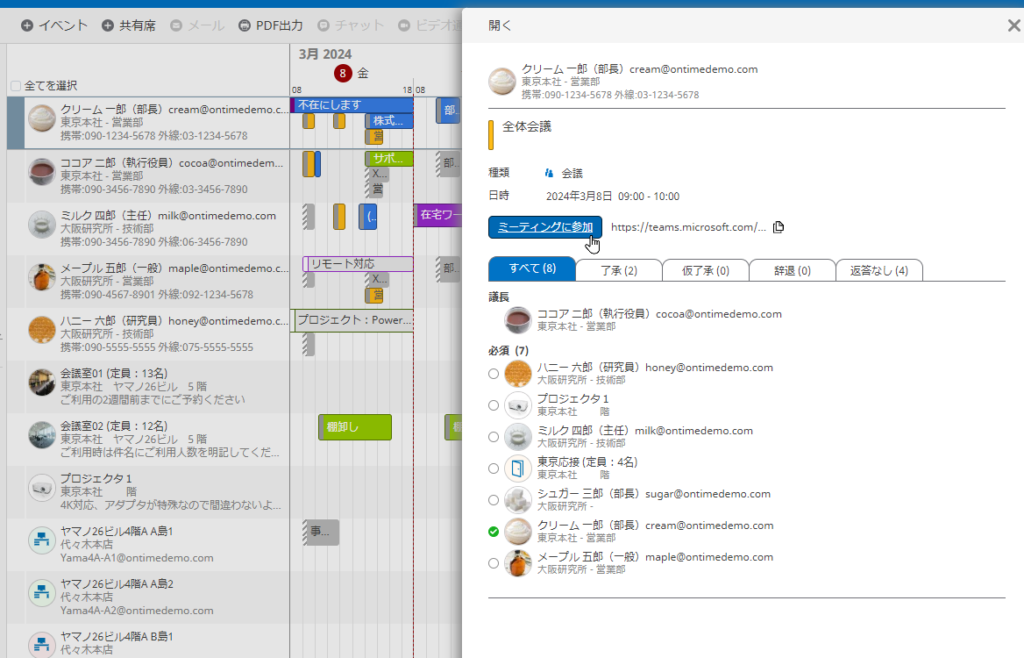
イベント(予定)情報の表示 イベントの詳細確認方法 イベントの情報は目的に合わせて主に3種類の方法で確認出来ます。 イベントにマウスをかざす(ホバー表示) 隠れているタイトルの全てや作成者や作成日時など、瞬時に確認したい情報を表示します。 イベ... -
プロファイルカード(連絡先情報)の表示
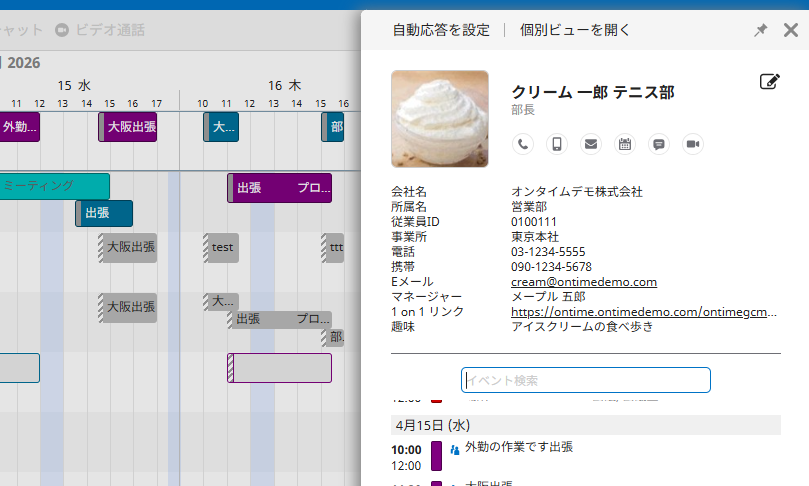
プロファイルカード(連絡先情報)の表示方法について OnTimeはグループカレンダーという特性上、ユーザーやリソースの属性情報と密接に連携しています。それゆえそれらをまとめたプロファイルカード画面を準備しています。 メインビューでユーザー名やリソ... -
左サイドメニューの種類
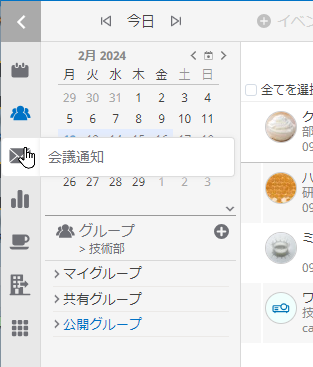
左サイドメニューの種類 左サイドにはメインビューでの操作をアシストする各種ツールが揃っています。 常時表示の切り替え クリックする毎にサイドメニューの常時表示かどうかを切り替えできます。 常時表示非表示 カレンダー メインビューに表示する日付... -
カレンダー
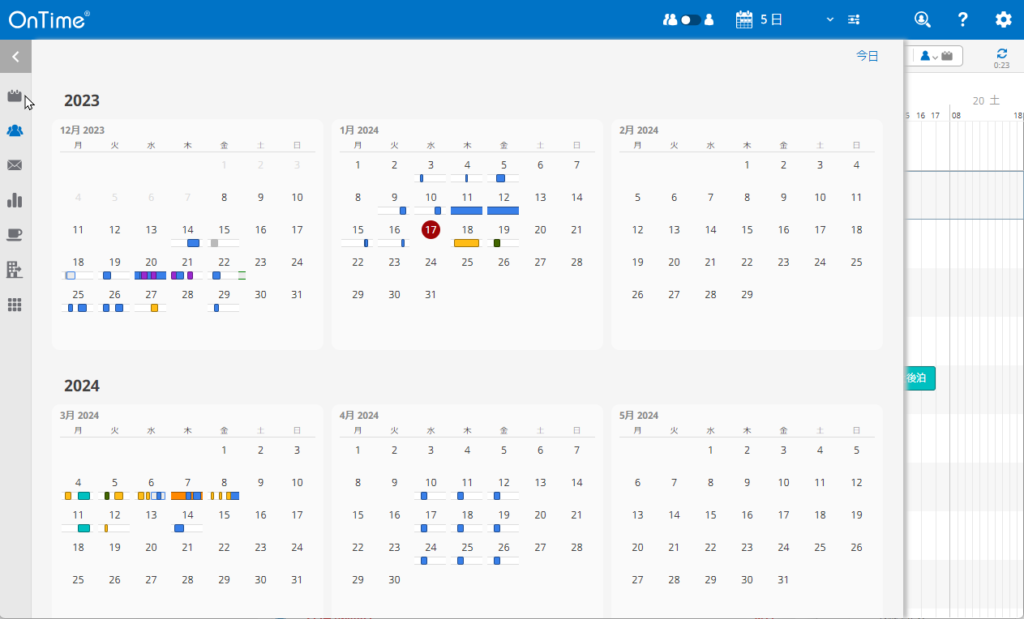
カレンダー メインビューに表示する日付を選択します。 表示内容 クリックして表示 カレンダーアイコンをクリックします。 画面上にスクロール可能なカレンダーが表示されます。 画面構成について 各日付には当日の予定の埋まり状況が小さいスケジューラと... -
グループの種類
グループの種類 メインビューに表示するグループを選択します。 画面構成 タイトルの下には現在選択されているグループが表示されています。右上には+ボタンで後述する個人グループの作成を行うボタンです。その下に「マイグループ」「共有グループ」「公...